Funciones
Todo lo que tus cámaras pueden hacer en la TV.
Crow’s Nest está pensado para el mando: casi todo está a una o dos pulsaciones. Aquí tienes la lista completa, agrupada según lo que quieras hacer.
01
En directo: todas las cámaras en una pantalla
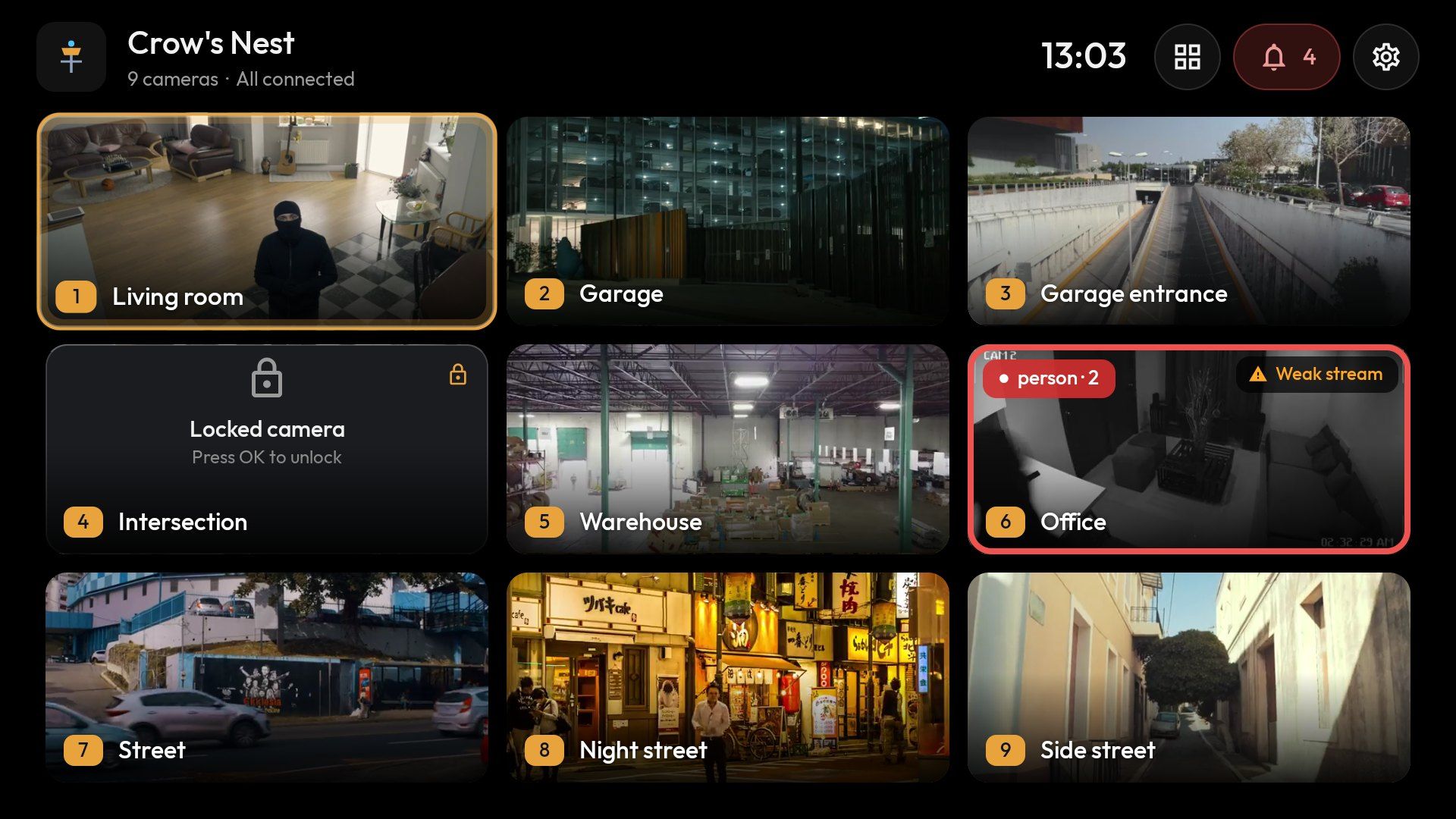
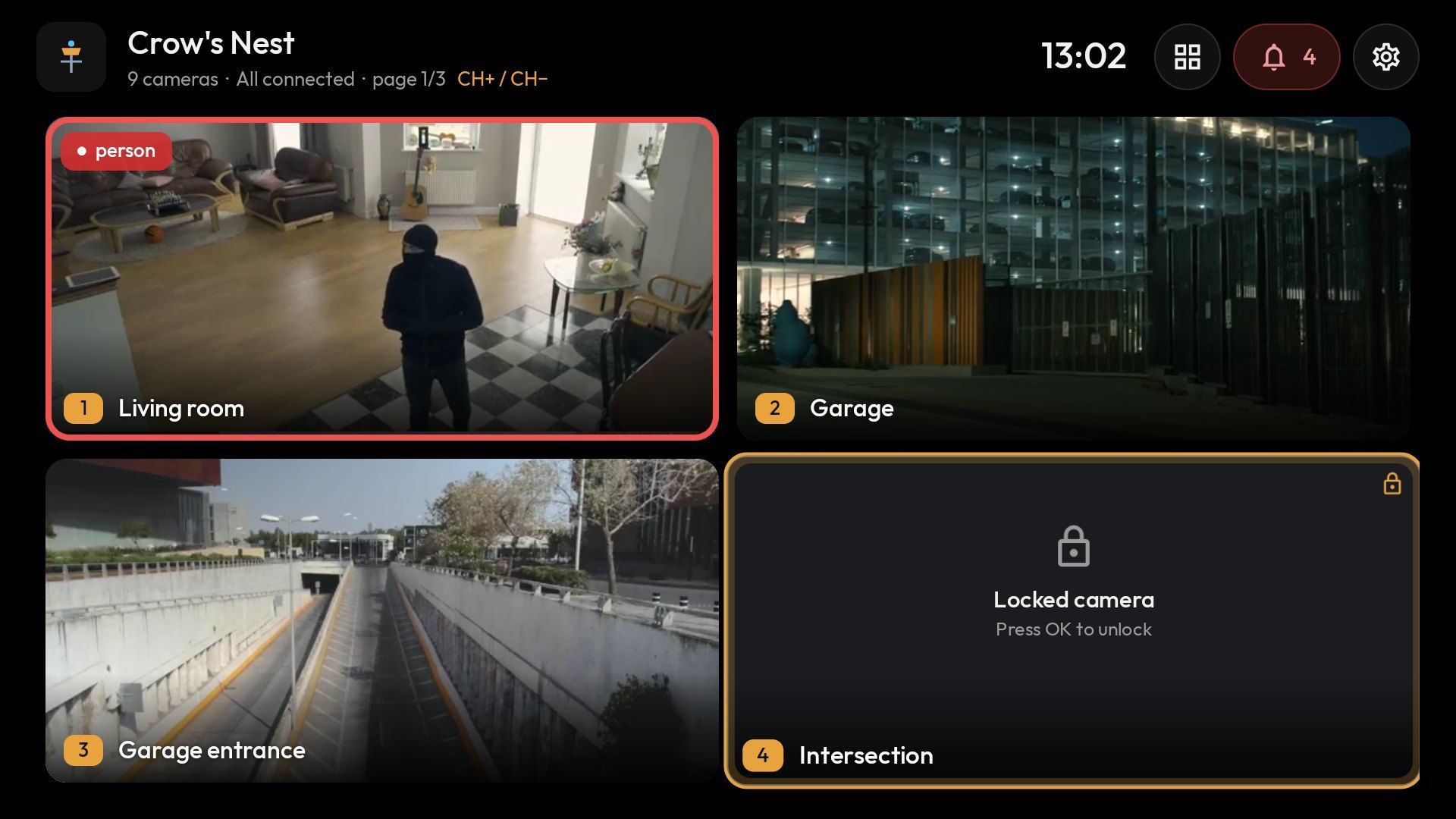
La pantalla de inicio es una cuadrícula con todas tus cámaras. Cada una lleva su número de canal, así que cualquier cámara está a una tecla.
- Un diseño que se ajusta soloLa cuadrícula se adapta al número de cámaras, o eliges tú: 2×2, 3×3 o 4×4, con páginas.
- Una pantalla HD grandePro1+3, 1+5 y 1+7: una cámara grande y nítida y el resto alrededor.
- Números, como en la teleLas teclas 1–9 y 0 abren una cámara al instante; también funcionan los canales de dos cifras.
- Páginas que pasan solasCH+ y CH− cambian de página, o deja que roten solas. La rotación se pausa mientras usas el mando.
- Movimiento en las cámarasFrigateUn recuadro rojo y una etiqueta (persona, coche…) mientras Frigate sigue un objeto.
- «Mientras no estabas»Frigate¿Vuelves tras más de 20 minutos? Un resumen de eventos por cámara y de timbrazos.
- Estado de un vistazoFPS y color de estado (verde, naranja, rojo) en cada cámara: tecla INFO.
- Acciones rápidasMantén OK sobre una cámara: eventos, grabaciones por hora, esquina, pantalla grande, favorita, renombrar, mover.
02
Pantalla completa: imagen al instante, HD enseguida
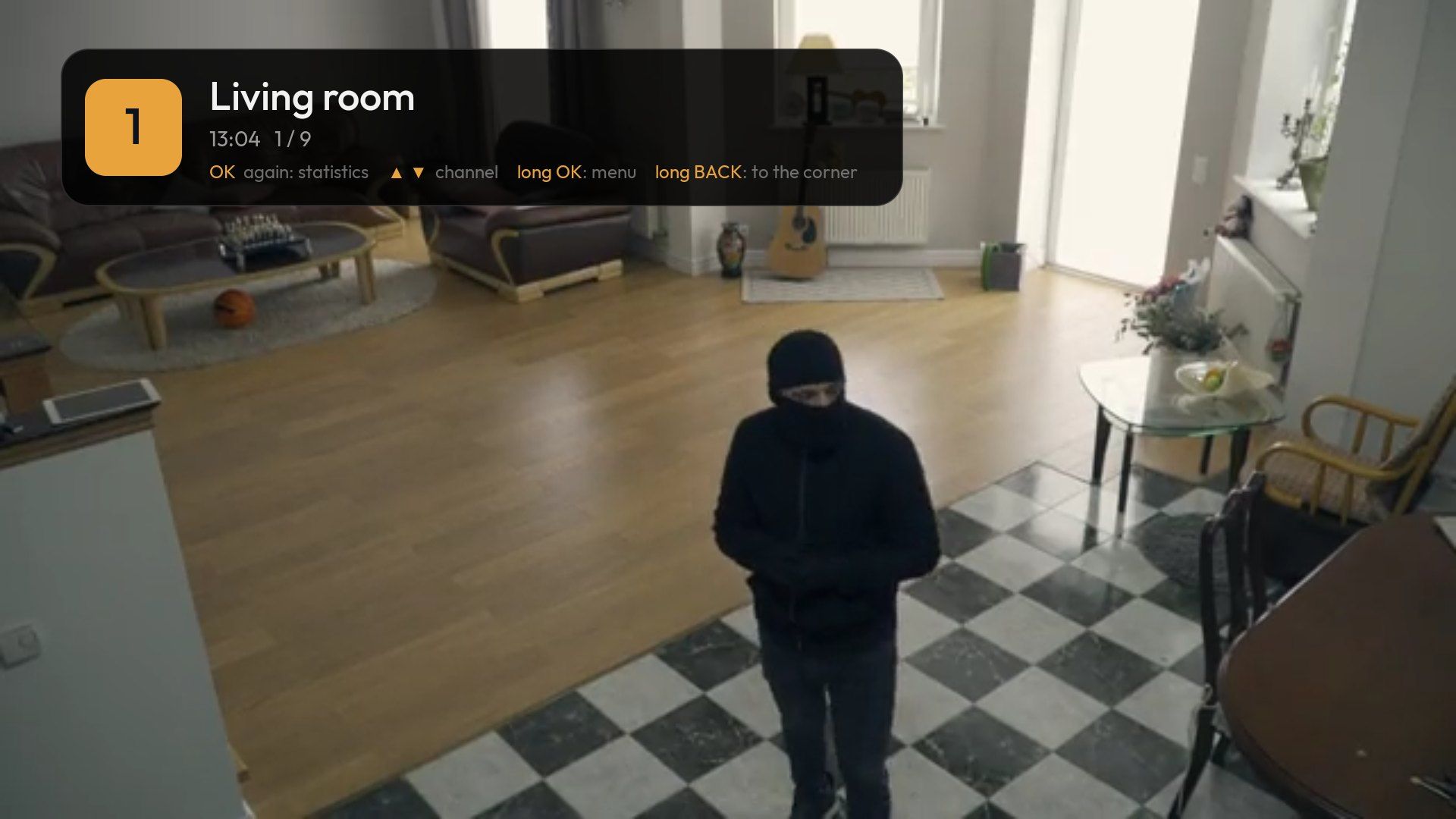
Un reproductor RTSP propio (H.265 y H.264, decodificación por hardware) sin buffering lento. La imagen aparece al momento y el HD nítido suele llegar en 1–2 s.
- Cambio de canal en un instanteLas cámaras vecinas ya están conectadas: normalmente 0,2–1 s.
- Barra de canalNúmero, nombre y hora, como en la tele.
- Imagen fluidaRitmo de fotogramas regular a cambio de unos 0,1 s de retardo.
- Audio de la cámaraAAC y G.711; el silencio se recuerda.
- Repite el último minutoFrigateUna tecla, y luego vuelve sola al directo.
- PTZ desde el mandoFrigateLas flechas mueven, CH+/CH− hacen zoom y 1–9 son posiciones guardadas.
- PatrullaLas cámaras elegidas se turnan cada 5, 10, 30 o 60 s.
- WatchdogSi se corta la conexión o se congela la imagen, vuelve a conectar, con un stream más ligero si hace falta.
- Estadísticas detalladasResolución, códec, decodificador HW/SW, FPS, bitrate; con Frigate, también detecciones, CPU, detector y clientes de go2rtc.
- Vuelve a la tele, la cámara se quedaProMantén ATRÁS o pulsa INICIO: la cámara pasa a una esquina y vuelves a tu programa.
03
Fuentes: cualquier cámara IP, NVR o Frigate
No necesitas un servidor dedicado. Crow’s Nest habla directamente con tus cámaras; Frigate es una integración más.
- RTSPCualquier cámara IP o NVR: stream principal y secundario, autenticación Digest y Basic.
- ONVIFDetección automática en la red o alta por dirección IP (también en otra VLAN); las URL de los streams se leen de la cámara.
- Frigate NVRCámaras, HD por go2rtc, eventos, grabaciones y etiquetas de IA.
- Cámaras a tu maneraFavoritas primero, orden propio, nombres propios, cámaras ocultas y cámaras protegidas con PIN.
- AsistenteExplora la red, comprueba los streams HD y SD, mide cuántos puede decodificar tu TV y aplica el diseño recomendado con un clic.
- Hasta 4 cámaras gratisProLas cámaras ilimitadas vienen con Pro.
04
Eventos y grabaciones
Con Frigate NVR, la TV se convierte en el lugar para revisar lo que ha pasado, sin móvil ni portátil.
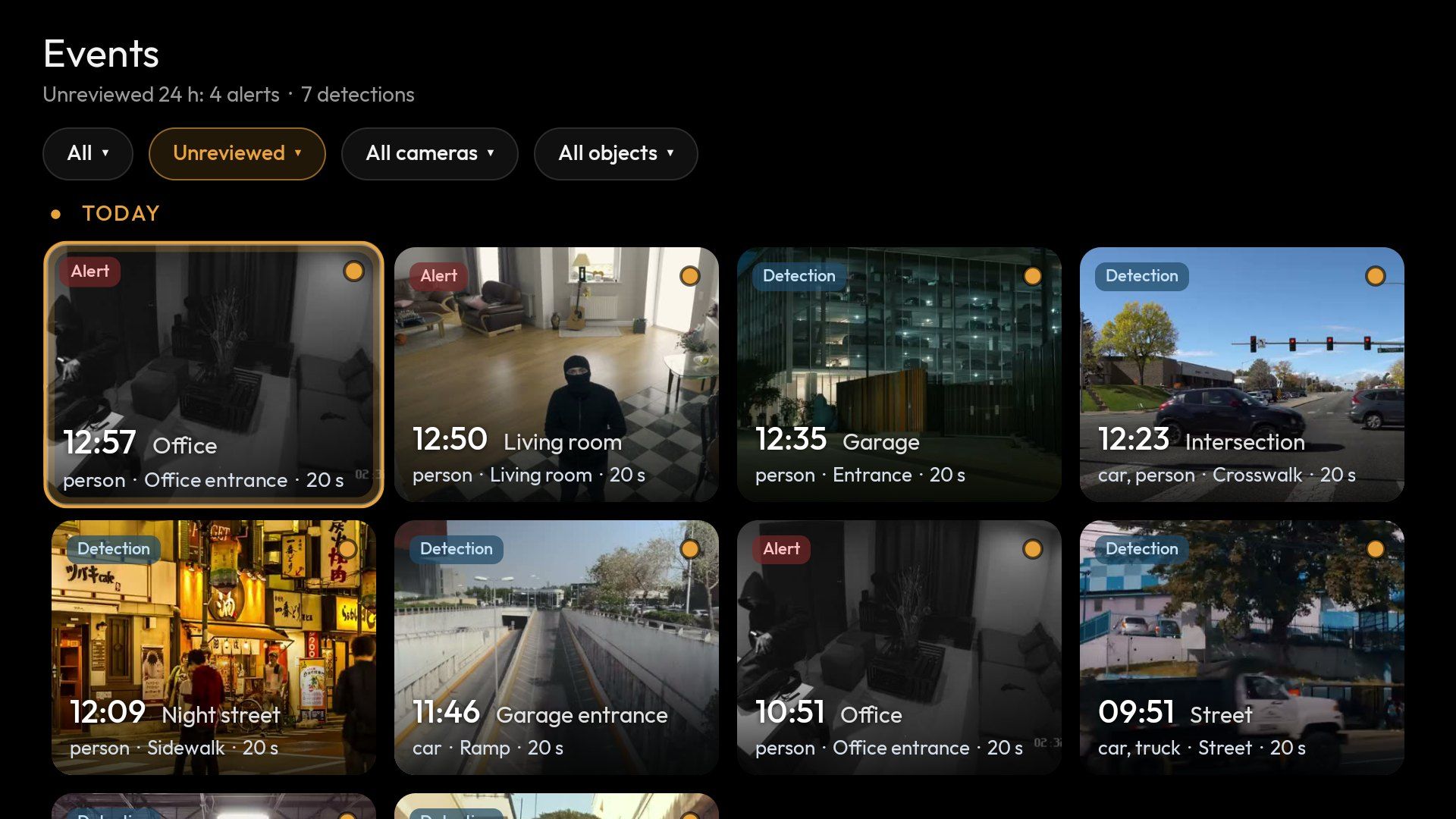
- Eventos con miniaturasFrigateAlertas y detecciones por día y cámara, con los revisados marcados.
- FiltrosFrigatePor objeto (persona, vehículo, animal…) y por zona.
- Clips de eventosFrigateReproducir y avanzar.
- Grabaciones por horaFrigateVista por horas o línea de tiempo: todo el día como una tira con eventos, con zoom de 24 h a 10 min.
- Salta al siguiente eventoFrigateTeclas 7 y 9: anterior y siguiente, sin buscar.
- De 1× a 16×FrigateReproducción continua entre segmentos de grabación.
- Archivo completoProLa edición Free muestra los eventos de las últimas 24 horas.
05
Avisos sobre la TV
Cuando Frigate lanza una alerta, aparece una ventana con la cámara sobre lo que estés viendo: Netflix, TV, YouTube. OK la abre a pantalla completa.
- Qué lo activaProSolo alertas, o también cualquier persona.
- Prioridad por cámaraProDesactivada, normal o alta.
- Horas de silencioProSin avisos en las horas que elijas.
- Cámara sin señalProUn aviso cuando una cámara deja de enviar vídeo.
- Encender la pantallaProAnte una alerta o el timbre.
- Cambio automático en la appProUn evento cambia a esa cámara y luego vuelve a la que veías.
06
Modos: Día, Noche, Fuera de casa
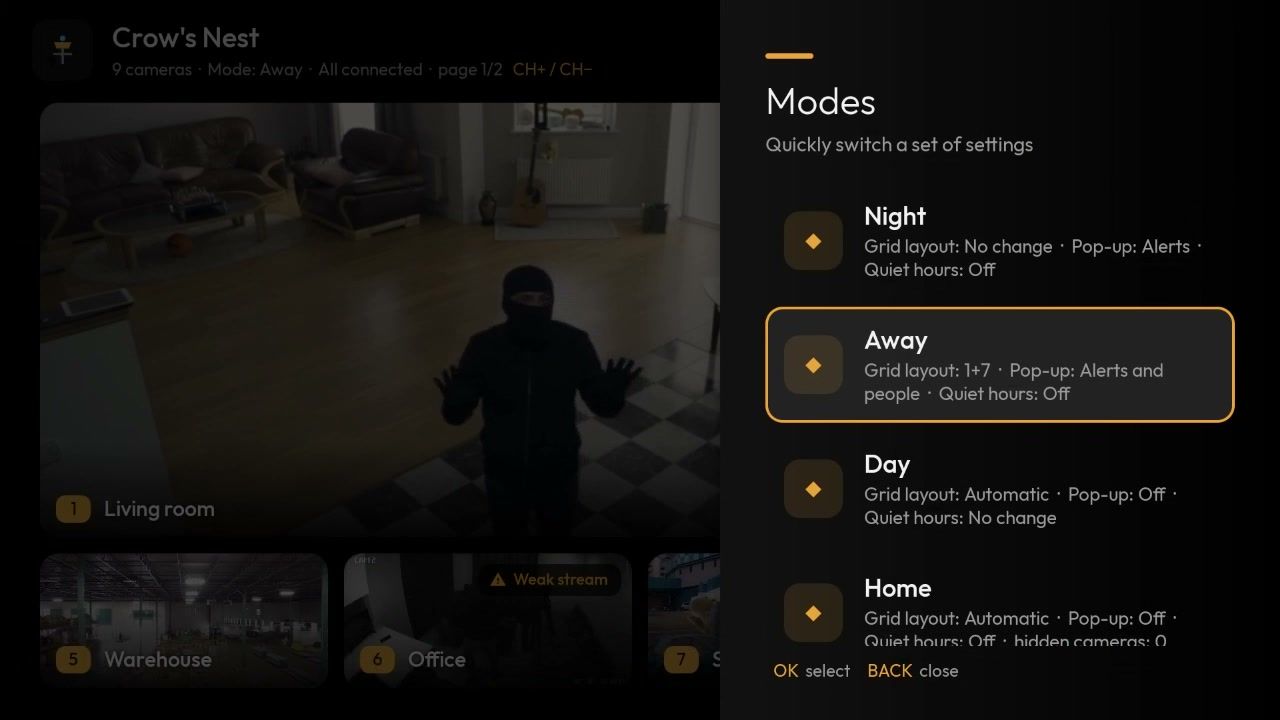
Una tecla cambia todo un conjunto de ajustes. Prepara hasta 4 modos y cámbialos con el mando, por hora o desde Home Assistant.
- Perfiles ya preparadosProDía, Noche y Fuera de casa ya están configurados. «Avanzado» guarda el estado actual como un modo nuevo.
- Qué cambia un modoProLa cuadrícula, las ventanas emergentes (desactivadas, alertas, o alertas y personas) y las horas de silencio. «Sin cambios» no toca el ajuste. Avanzado añade cámaras ocultas y la prioridad de alertas por cámara.
- A manoProUn botón en la cabecera abre la lista de modos; el nombre del modo activo aparece junto al número de cámaras.
- Por horaProCada modo tiene una hora de inicio, por ejemplo Noche desde las 23:00. Funciona aunque la aplicación esté cerrada.
- Desde Home AssistantProEl estado de la alarma o un selector (input_select) elige el modo. Solo cambia cuando cambia el estado.
07
Home Assistant: timbre → cámara en la TV
La TV se conecta sola a Home Assistant y reacciona a tus sensores, sin IP fija para la TV ni complementos en HA.
- Conexión directaProAPI WebSocket y token de acceso de larga duración.
- ReglasProTimbre, portero o cualquier sensor → la cámara elegida aparece sobre la TV, con título y sonido.
- Un botón en la ventanaPro«Abrir la puerta», «Desbloquear»: lock, switch, script, cover, button, desde el mando.
- Tú eliges la vistaProVentana, pantalla completa o cámara en la esquina.
- Desde cualquier automatizaciónProEl evento crowsnest_popup abre una ventana con la cámara y tu título.
08
Cámara en la esquina
Una pequeña cámara siempre encima de tu programa, en cualquiera de las cuatro esquinas. Ves la película y vigilas la entrada.
- Cuatro esquinasProPonla donde menos moleste.
- Se cierra solaProTras 5–60 minutos, a tu elección.
- Acceso directo para el launcherProUn acceso directo propio activa y desactiva la esquina con una tecla.
09
Configura desde el móvil, sin teclear con el mando
Un código QR en la TV abre una página en tu móvil, servida por la propia app en tu red local. Solo funciona mientras la pantalla de configuración está abierta, con un token de un solo uso.
- CámarasRTSP y ONVIF.
- Frigate y Home AssistantDirección, credenciales, token, reglas.
- LicenciaActivación con tu clave.
- Copia de seguridad e informe de soporteDescárgalos en el móvil o restaura desde él.
10
Seguridad y privacidad
Todo se queda en tu red. La app se conecta directamente a tus cámaras y servidores: sin nube, sin intermediarios, sin analítica ni rastreo.
- PINBloquea los ajustes y las cámaras que elijas.
- Copias de seguridadEn el dispositivo, un USB o el móvil; pásalas a otra TV en un minuto.
- CifradasAES-256, con una contraseña que solo conoces tú.
- Copia en la nubeTu propio Google Drive o Dropbox, solo cifrada; la app ve únicamente sus propios archivos.
11
Aspecto y modo demo
- 6 temasSeis temas de color, de la oscura Noche a la Medianoche negra para OLED.
- Pensada para el mandoFoco grande, jerarquía clara, todo a pocas teclas.
- 12 idiomasEspañol, inglés, serbio, croata, bosnio, esloveno, ruso, ucraniano, portugués, húngaro, búlgaro e italiano.
- Modo demo9 canales y eventos de ejemplo, sin cámaras ni internet: pruébala antes de comprar.
- Noche
- Medianoche (OLED)
- Océano
- Bosque
- Grafito
- Lavanda
12
Mantenimiento y soporte
- Actualizaciones automáticasCon tu confirmación, comprobación de firma y SHA-256; «Novedades» tras cada actualización.
- Comprobaciones y test del decodificadorComprobaciones de conexión integradas y un test de cuántos streams puede decodificar tu TV.
- Estado del sistemaCPU, detector y discos de Frigate, streams de go2rtc y este dispositivo.
- Informe de soporteCon un clic, sin contraseñas.
13
Próximamente
Previsto, pero aún no está listo. Cuando llegue algo, lo verás en las novedades.
- Google PlayPor ahora la app se instala como APK desde este sitio.
- Modo quioscoPara Business: una TV que solo muestra cámaras.
- PTZ sin FrigateControl de cámaras motorizadas directamente por ONVIF.
- Matrículas y carasMostrar el reconocimiento de matrículas y caras por IA.
- Audio bidireccionalHablar a través de una cámara o un portero.
Pruébala en tu propia TV.
Gratis hasta 4 cámaras, y el modo demo funciona sin ninguna cámara.