Funzioni
Tutto quello che le tue telecamere possono fare sulla TV.
Crow’s Nest è pensata per il telecomando: quasi tutto è a uno o due tasti di distanza. Ecco l’elenco completo, raggruppato per ciò che vuoi fare.
01
In diretta: tutte le telecamere su uno schermo
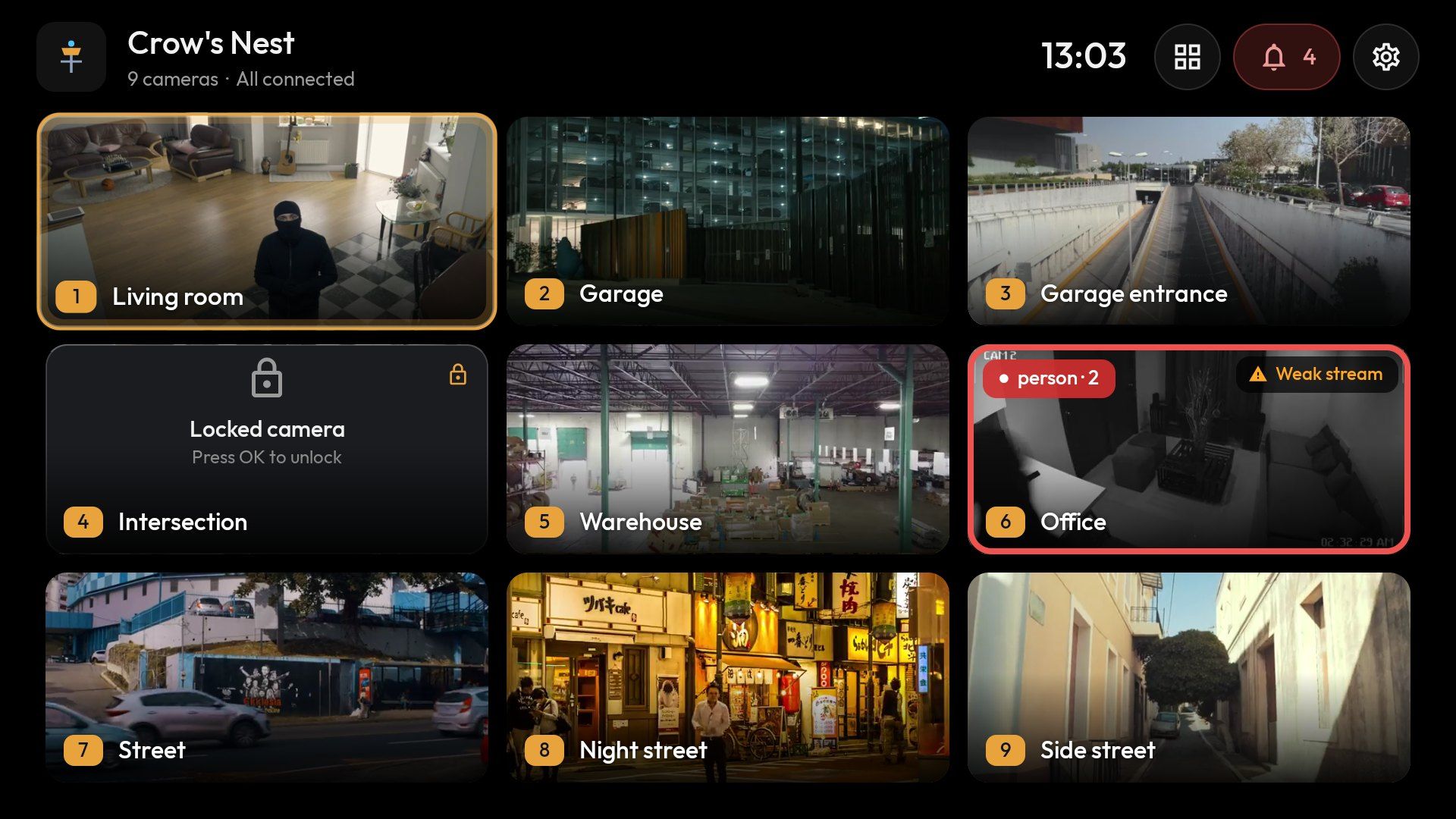
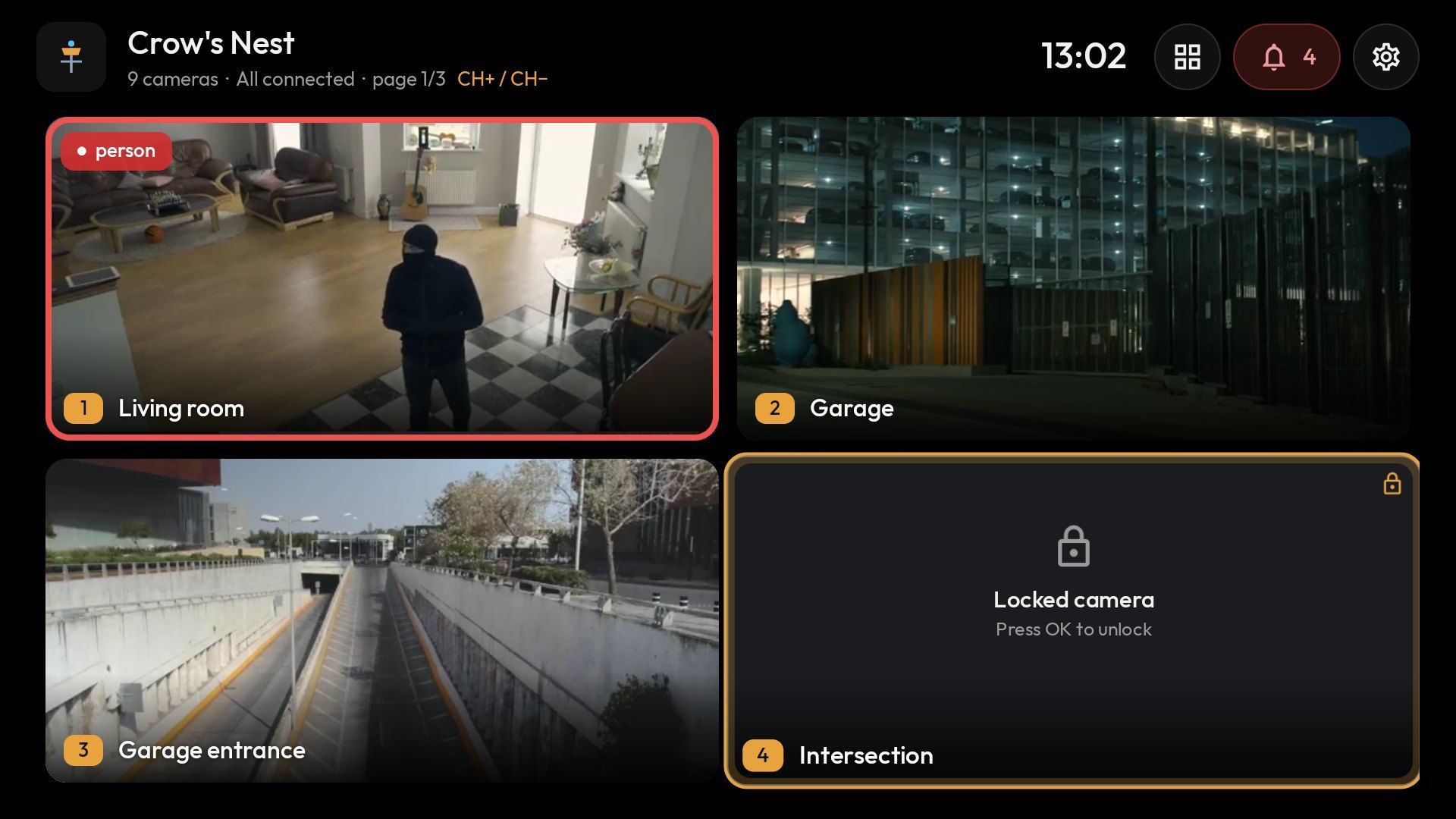
La schermata iniziale è una griglia con tutte le telecamere. Ogni riquadro ha il suo numero di canale, quindi ogni telecamera è a un tasto di distanza.
- Un layout che si adatta da soloLa griglia si adatta al numero di telecamere, oppure scegli tu: 2×2, 3×3 o 4×4, con pagine.
- Un riquadro HD grandePro1+3, 1+5 e 1+7: una telecamera grande e nitida, le altre intorno.
- Numeri, come in TVI tasti 1–9 e 0 aprono subito una telecamera; funzionano anche i canali a due cifre.
- Pagine che girano da soleCH+ e CH− cambiano pagina, oppure lasciale scorrere da sole. Lo scorrimento si ferma mentre usi il telecomando.
- Movimento sui riquadriFrigateUn riquadro rosso e un’etichetta (persona, auto…) mentre Frigate segue un oggetto.
- «Mentre eri via»FrigateDi ritorno dopo 20+ minuti? Un riepilogo degli eventi per telecamera e dei campanelli.
- Stato a colpo d’occhioFPS e colore di stato (verde, arancione, rosso) per ogni telecamera: tasto INFO.
- Azioni rapideTieni premuto OK su un riquadro: eventi, registrazioni per orario, angolo, riquadro grande, preferita, rinomina, sposta.
02
Schermo intero: immagine subito, HD un attimo dopo
Un player RTSP dedicato (H.265 e H.264, decodifica hardware) senza buffering lento. L’immagine arriva subito; l’HD nitido di solito in 1–2 s.
- Cambio canale in un lampoLe telecamere vicine restano collegate: di solito 0,2–1 s.
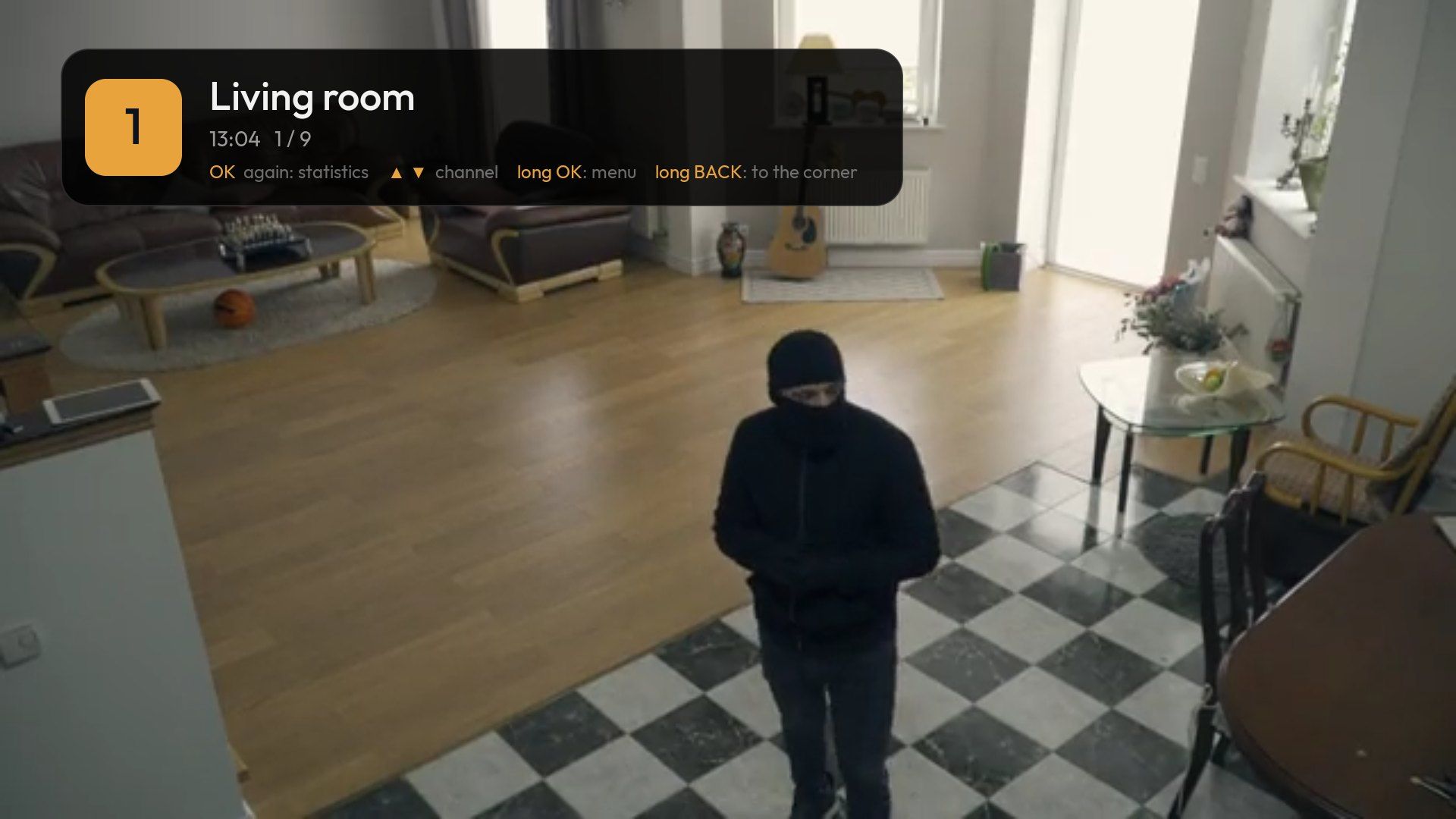
- Barra del canaleNumero, nome e ora, come in TV.
- Riproduzione fluidaCadenza regolare dei fotogrammi con circa 0,1 s di ritardo in più.
- Audio della telecameraAAC e G.711; il MUTE viene ricordato.
- Rivedi l’ultimo minutoFrigateUn tasto, poi torna da solo alla diretta.
- PTZ dal telecomandoFrigateLe frecce spostano, CH+/CH− zoomano, 1–9 richiamano i preset.
- RondaLe telecamere scelte si alternano ogni 5, 10, 30 o 60 s.
- WatchdogDopo una caduta di connessione o un’immagine bloccata si ricollega, passando a uno stream più leggero se serve.
- Statistiche dettagliateRisoluzione, codec, decoder HW/SW, FPS, bitrate; con Frigate anche rilevamenti, CPU, detector e client go2rtc.
- Torna alla TV, la telecamera restaProTieni premuto INDIETRO o premi HOME: la telecamera va nell’angolo e torni al tuo programma.
03
Sorgenti: qualsiasi telecamera IP, NVR o Frigate
Non serve un server dedicato. Crow’s Nest parla direttamente con le telecamere; Frigate è una delle integrazioni.
- RTSPQualsiasi telecamera IP o NVR: stream principale e secondario, autenticazione Digest e Basic.
- ONVIFRicerca automatica in rete o aggiunta per indirizzo IP (anche su un’altra VLAN); gli URL degli stream si leggono dalla telecamera.
- Frigate NVRTelecamere, HD via go2rtc, eventi, registrazioni ed etichette IA.
- Telecamere a modo tuoPreferite in cima, ordine personalizzato, nomi tuoi, telecamere nascoste e protette da PIN.
- Procedura guidataCerca in rete, controlla gli stream HD e SD, misura quanti ne decodifica la TV e applica il layout consigliato con un clic.
- Fino a 4 telecamere gratisProLe telecamere illimitate arrivano con Pro.
04
Eventi e registrazioni
Con Frigate NVR, la TV diventa il posto dove rivedere ciò che è successo, senza telefono né portatile.
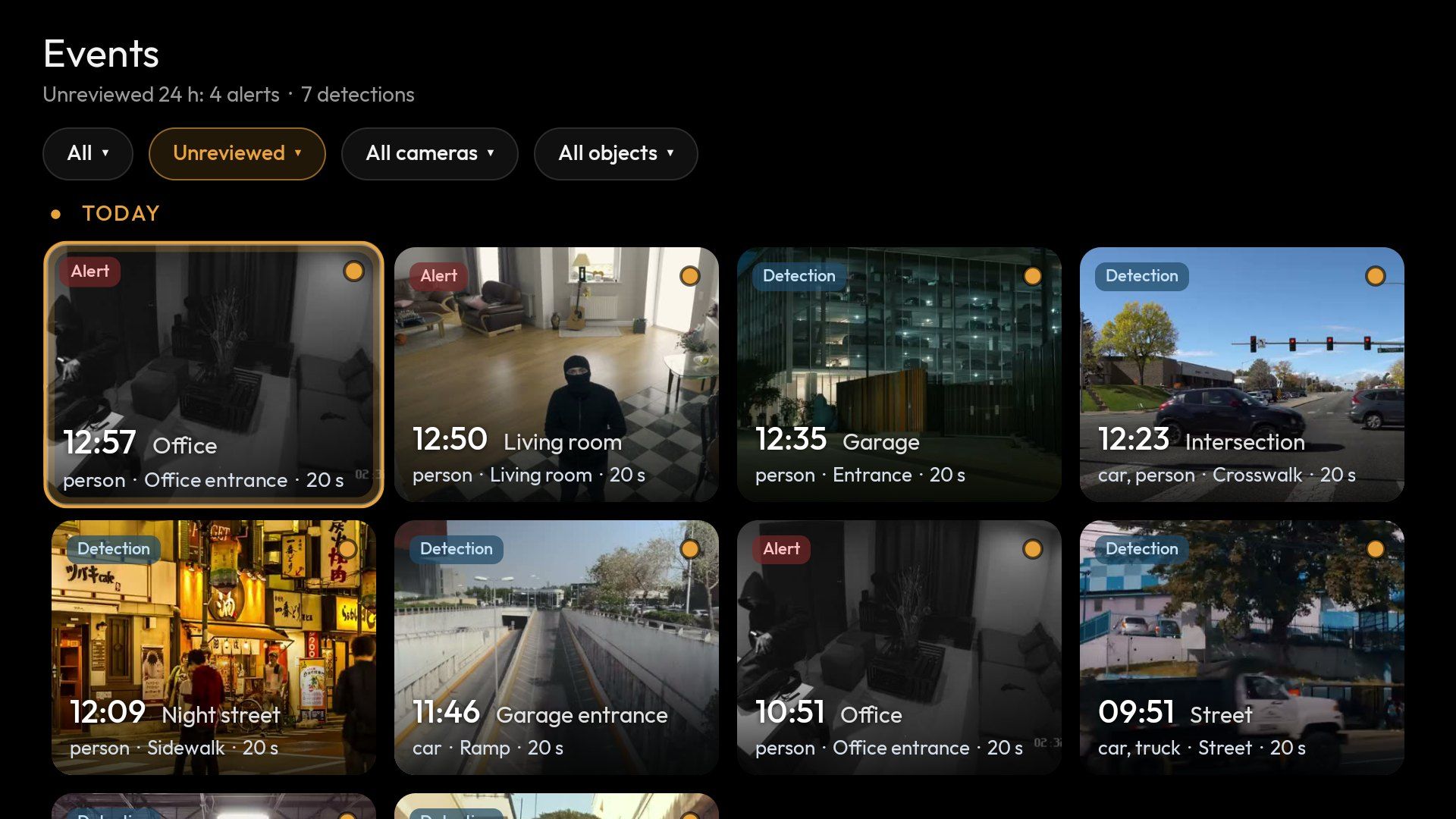
- Eventi con miniatureFrigateAvvisi e rilevamenti per giorno e telecamera, con quelli già visti segnati.
- FiltriFrigatePer oggetto (persona, veicolo, animale…) e per zona.
- Clip degli eventiFrigateRiproduci e scorri.
- Registrazioni per orarioFrigateVista per ore oppure timeline: l’intera giornata come una striscia con gli eventi, zoom da 24 h a 10 min.
- Salta all’evento successivoFrigateTasti 7 e 9: precedente e successivo, senza scorrere.
- Da 1× a 16×FrigateRiproduzione continua tra i segmenti di registrazione.
- Archivio completoProL’edizione Free mostra gli eventi delle ultime 24 ore.
05
Avvisi sopra la TV
Quando Frigate genera un avviso, una finestra con la telecamera compare sopra qualunque cosa stia andando: Netflix, TV, YouTube. OK la apre a schermo intero.
- Cosa lo attivaProSolo avvisi, oppure anche ogni persona.
- Priorità per telecameraProDisattivata, normale o alta.
- Ore di silenzioProNessun avviso nelle ore che scegli.
- Telecamera offlineProUn avviso quando una telecamera smette di inviare video.
- Accendi lo schermoProSu un avviso o un campanello.
- Cambio automatico nell’appProUn evento passa a quella telecamera e poi torna a quella che guardavi.
06
Modalità: Giorno, Notte, Fuori casa
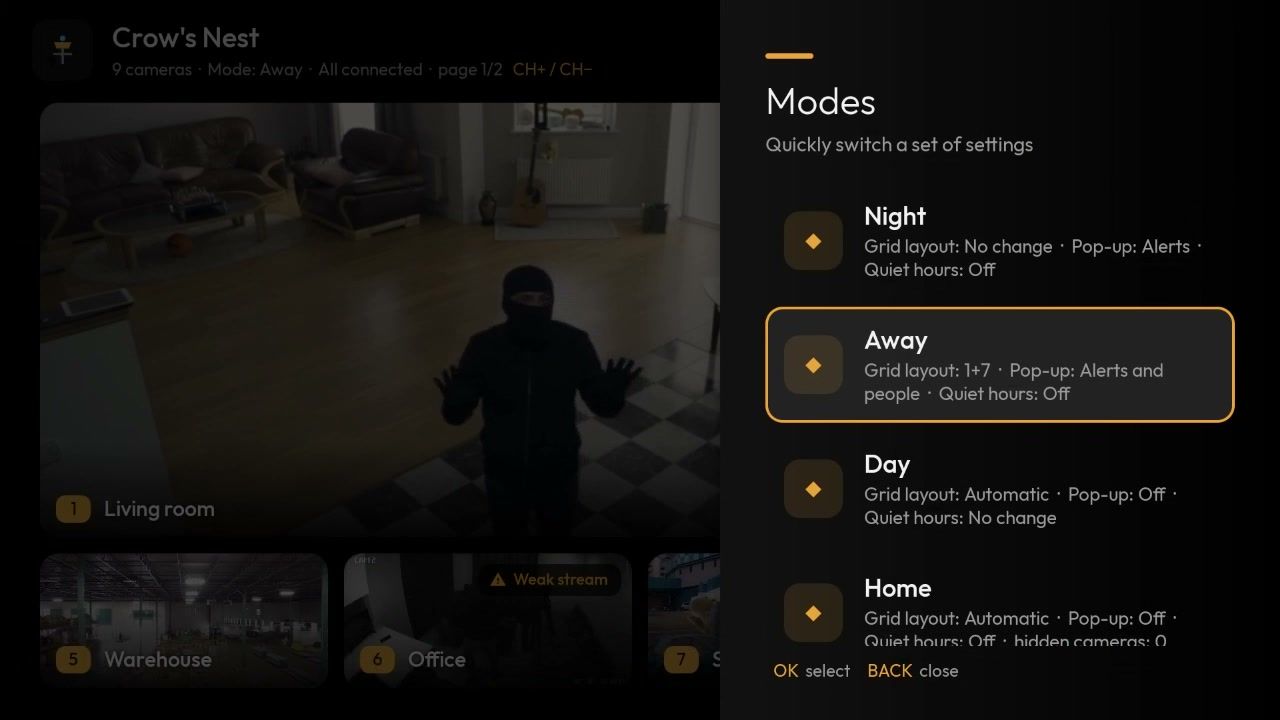
Un tasto cambia un intero set di impostazioni. Prepara fino a 4 modalità e cambiale dal telecomando, a orario o da Home Assistant.
- Profili già prontiProGiorno, Notte e Fuori casa sono già impostati. «Avanzato» salva lo stato attuale come nuova modalità.
- Cosa cambia una modalitàProLa griglia, i pop-up (disattivati, avvisi, oppure avvisi e persone) e le ore silenziose. «Nessuna modifica» lascia l’impostazione com’è. Avanzato aggiunge telecamere nascoste e priorità degli avvisi per telecamera.
- A manoProUn pulsante nell’intestazione apre l’elenco delle modalità; il nome di quella attiva compare accanto al numero di telecamere.
- A orarioProOgni modalità ha un’ora di inizio, ad esempio Notte dalle 23:00. Funziona anche con l’app chiusa.
- Da Home AssistantProLo stato dell’allarme o un selettore (input_select) sceglie la modalità. Cambia solo quando cambia lo stato.
07
Home Assistant: campanello → telecamera sulla TV
La TV si collega da sola a Home Assistant e reagisce ai tuoi sensori, senza IP fisso per la TV e senza componenti aggiuntivi in HA.
- Connessione direttaProAPI WebSocket con token di accesso a lunga durata.
- RegoleProCampanello, citofono o qualsiasi sensore → la telecamera scelta compare sopra la TV, con titolo e suono.
- Un pulsante nella finestraPro«Apri il cancello», «Sblocca»: lock, switch, script, cover, button, dal telecomando.
- Visualizzazione a sceltaProFinestra, schermo intero o telecamera nell’angolo.
- Da qualsiasi automazioneProL’evento crowsnest_popup apre una finestra con la telecamera e il tuo titolo.
08
Telecamera nell’angolo
Una piccola telecamera dal vivo sempre sopra il programma TV, in uno dei quattro angoli. Guardi il film e tieni d’occhio il vialetto.
- Quattro angoliProMettila dove dà meno fastidio.
- Si chiude da solaProDopo 5–60 minuti, a tua scelta.
- Scorciatoia per il launcherProUna scorciatoia dedicata attiva e disattiva l’angolo con un tasto.
09
Configura dal telefono, senza digitare col telecomando
Un codice QR sulla TV apre una pagina sul telefono, servita dall’app stessa nella tua rete locale. Funziona solo mentre la schermata di configurazione è aperta, con un token monouso.
- TelecamereRTSP e ONVIF.
- Frigate e Home AssistantIndirizzo, credenziali, token, regole.
- LicenzaAttivazione con la chiave.
- Backup e report di supportoScaricali sul telefono o ripristina da lì.
10
Sicurezza e privacy
Tutto resta nella tua rete. L’app si collega direttamente alle tue telecamere e ai tuoi server: niente cloud, intermediari, analisi o tracciamento.
- PINBlocca le impostazioni e le telecamere che scegli.
- BackupSul dispositivo, su USB o sul telefono; passa a un’altra TV in un minuto.
- CifratiAES-256, con una password che conosci solo tu.
- Copia nel cloudIl tuo Google Drive o Dropbox, solo cifrata; l’app vede solo i propri file.
11
Aspetto e modalità demo
- 6 temiSei temi di colore, dalla scura Notte alla Mezzanotte nera per OLED.
- Pensata per il telecomandoFocus grande, gerarchia chiara, tutto a pochi tasti.
- 12 lingueItaliano, inglese, serbo, croato, bosniaco, sloveno, spagnolo, russo, ucraino, portoghese, ungherese e bulgaro.
- Modalità demo9 canali ed eventi di esempio, senza telecamere né internet: prova prima di comprare.
- Notte
- Mezzanotte (OLED)
- Oceano
- Foresta
- Grafite
- Lavanda
12
Manutenzione e supporto
- Aggiornamenti automaticiCon la tua conferma, verifica di firma e SHA-256; «Novità» dopo ogni aggiornamento.
- Controlli e test del decoderControlli di connessione integrati e un test di quanti stream può decodificare la TV.
- Stato del sistemaCPU, detector e dischi di Frigate, stream go2rtc e questo dispositivo.
- Report di supportoCon un clic, senza password.
13
Prossimamente
In programma, ma non ancora pronto. Quando arriva qualcosa, lo vedrai nelle novità.
- Google PlayPer ora l’app si installa come APK da questo sito.
- Modalità kioskPer Business: una TV che mostra solo le telecamere.
- PTZ senza FrigateControllo delle telecamere motorizzate direttamente via ONVIF.
- Targhe e voltiMostrare il riconoscimento IA di targhe e volti.
- Audio bidirezionaleParlare attraverso una telecamera o un citofono.
Provala sulla tua TV.
Gratis fino a 4 telecamere, e la modalità demo funziona anche senza telecamere.