Para usuarios de Frigate
Frigate en la pantalla grande, como debe ser.
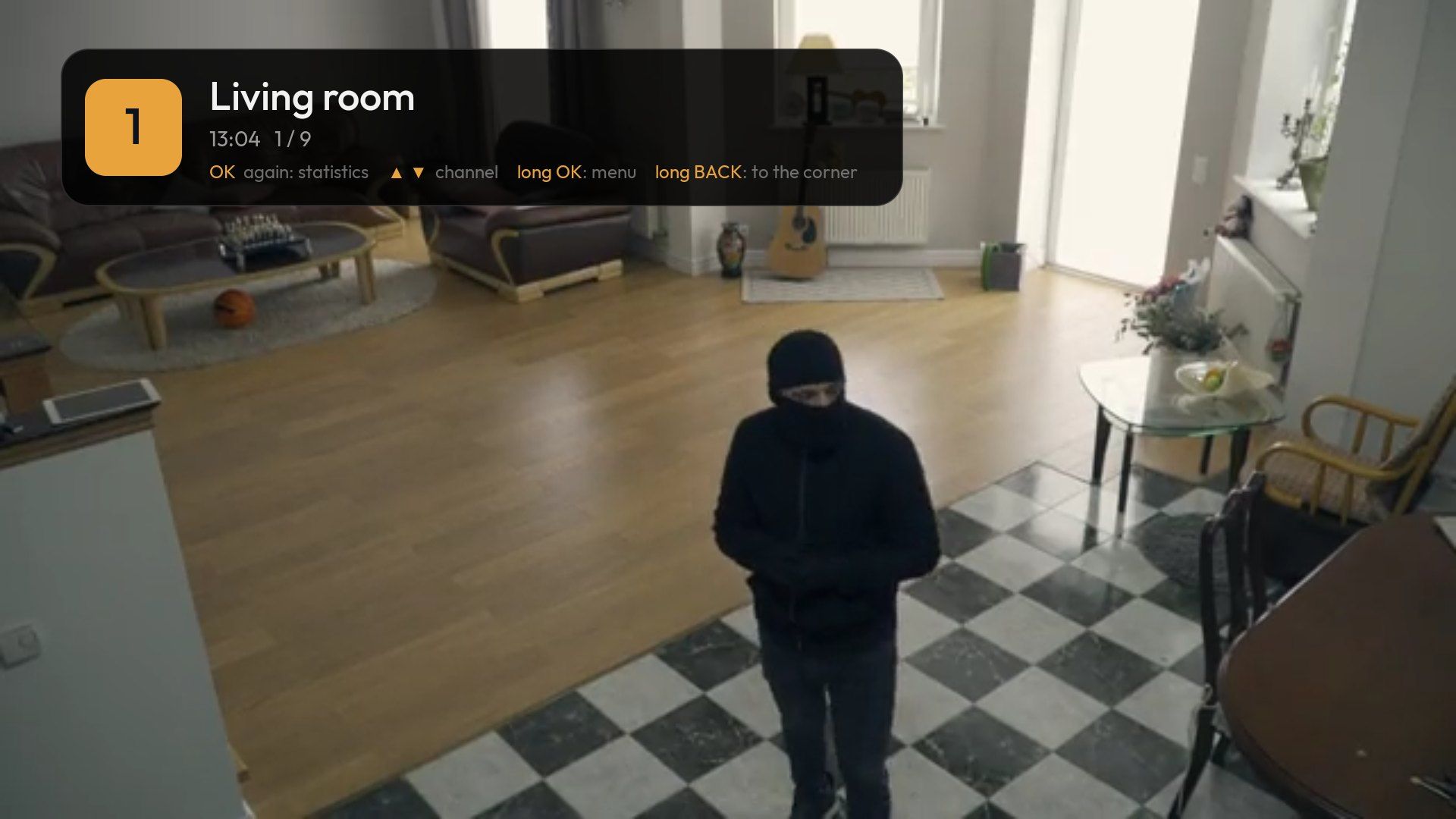
Frigate es un gran NVR. Crow’s Nest le da una TV: cámaras como canales, eventos en el mando, alertas sobre la película. Todo local, directo desde tu servidor.
01
HD por go2rtc, sin esperas
El vídeo en directo llega del restream RTSP de go2rtc (puerto 8554) a un reproductor propio con decodificación por hardware. El HD nítido suele llegar en 1–2 s, y los canales vecinos ya están conectados.
- HD y SD desde live.streamsEl primer stream es HD para pantalla completa, el segundo SD para la cuadrícula.
- ¿Sin cuenta de go2rtc?Funciona igual con el MJPEG de Frigate: más lento, pero sin configurar nada más.
- Puerto 5000 u 8971La API interna sin autenticación, o inicio de sesión con un usuario de Frigate; admite certificados autofirmados.
02
Eventos y línea de tiempo
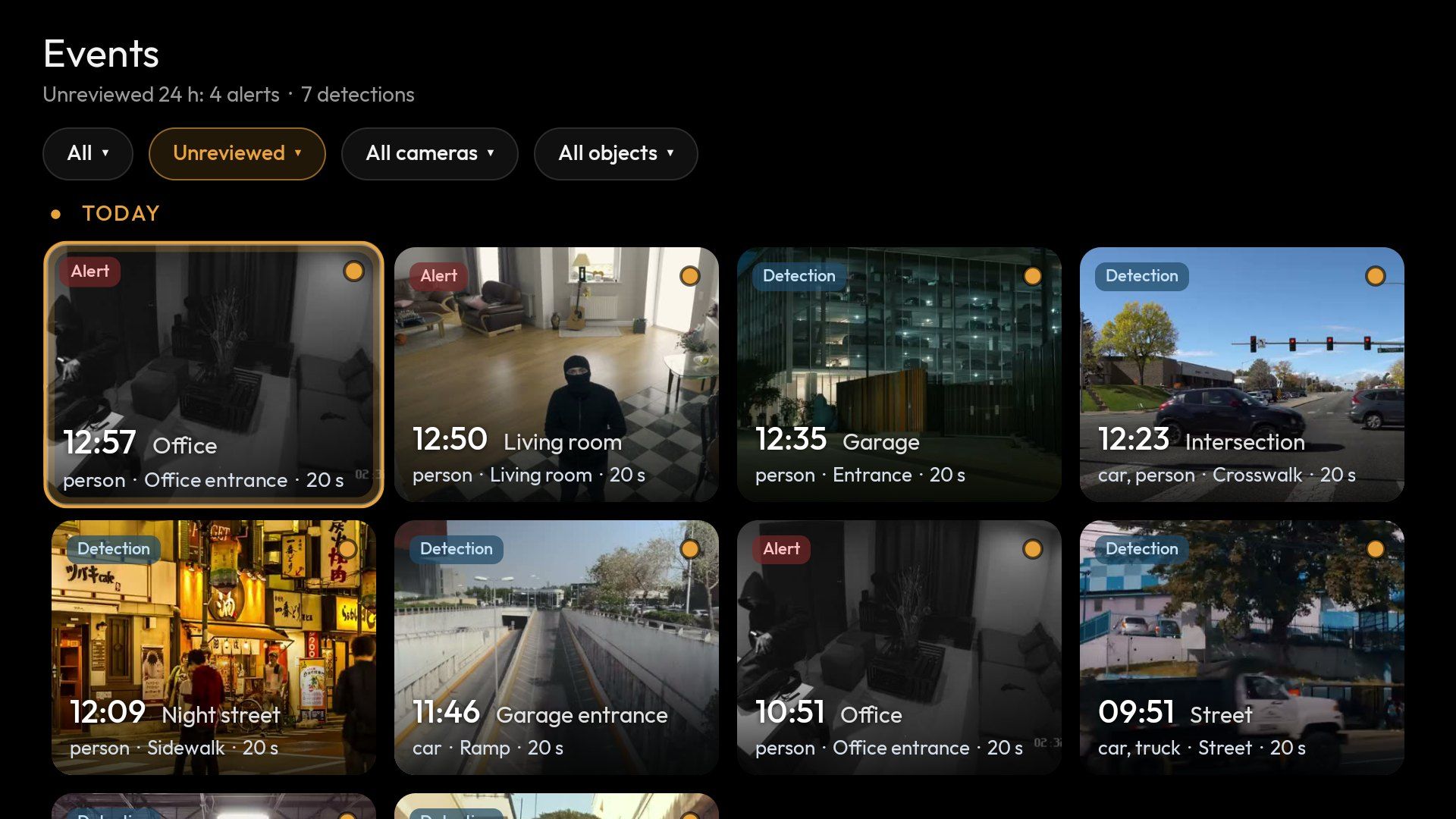
Alertas y detecciones con miniaturas, por día y cámara. Lo que revisas también se marca como revisado en Frigate.
- FiltrosObjeto (persona, vehículo, animal…) y zona.
- Línea de tiempoTodo el día como una tira con eventos, con zoom de 24 h a 10 min.
- 7 y 9Salta al evento anterior o siguiente sin buscar.
- De 1× a 16×Reproducción continua entre segmentos de grabación.
- Repite el último minutoUna tecla desde el directo y vuelta al directo.
03
IA en las cámaras y sobre tu programa
- Etiquetas en directoUn recuadro rojo y una etiqueta (persona, coche…) mientras Frigate sigue un objeto.
- Avisos sobre cualquier cosaProUna alerta aparece sobre Netflix, la TV o YouTube; OK abre la cámara.
- Prioridad por cámara y horas de silencioProDesactivada, normal o alta; sin avisos por la noche.
- «Mientras no estabas»Resumen de eventos por cámara al volver tras más de 20 minutos.
04
PTZ desde el mando
Mantén OK › Controlar cámara: las flechas mueven, CH+ y CH− hacen zoom y las teclas 1–9 son posiciones guardadas. Las órdenes pasan por Frigate (ONVIF en tu configuración de Frigate).
05
Estadísticas y estado del sistema
Para quien quiere saber qué pasa por dentro.
- Por streamResolución, códec, decodificador HW/SW, FPS, bitrate.
- FrigateDetecciones, calidad de conexión, CPU.
- DetectorVelocidad de inferencia y temperatura.
- go2rtcStreams y número de clientes.
- Estado del sistemaCPU, detector y discos de Frigate y este dispositivo de TV en una sola pantalla.
Configuración
Qué necesita tu configuración de Frigate
El HD requiere una cuenta RTSP de go2rtc. Si cada cámara tiene stream principal y secundario, indica ambos en live.streams: el primero es HD, el segundo SD.
- Añade un usuario y contraseña en
go2rtc.rtsp(ejemplo a la derecha). - En la TV, elige Configurar con el móvil (QR) (en la pantalla de inicio o en Opciones) y escanea el código.
- Escribe la dirección de Frigate (p. ej.
http://10.0.0.5:5000) y la cuenta de go2rtc. Las cámaras se cargan solas.
go2rtc:
  rtsp:
    username: crowsnest
    password: "{FRIGATE_RTSP_PASSWORD}"
  streams:
    entrance:      # main (HD)
      - rtsp://user:pass@10.0.0.11:554/main
    entrance_sd:   # sub (SD)
      - rtsp://user:pass@10.0.0.11:554/sub

cameras:
  entrance:
    live:
      streams:       # 1 = HD, 2 = SD
        HD: entrance
SD: entrance_sdTu Frigate merece una pantalla más grande.
La edición Free admite 4 cámaras y eventos de las últimas 24 horas.